
 紙張出現污跡 / 列印面有刮痕
 紙張出現污跡
 |
 |
|
有污跡的邊緣 |
有污跡的表面 |

列印面有刮痕

-
檢查1 檢查紙張和列印品質設定。
-
檢查2 檢查紙張類型。
-
檢查3 載入紙張之前平整紙張捲曲。
使用頂級光亮相片紙時,即使紙張捲曲,也請按原樣每次載入一張。 向相反方向捲起紙張進行平整的方法可能造成紙張表面出現裂紋並降低列印品質。
建議將未使用的紙張放回包裝,並且平整儲存。
-
一般紙張
翻轉紙張並重新載入以在另一面上列印。
將紙張載入後端托盤時間過長可能造成紙張捲曲。 在這種情況下,請將紙張的另一面向上載入。 這樣可能會解決此問題。
-
其他紙張
如果紙張邊角的捲曲高度超過3mm/0.1in(A),紙張可能會出現污跡或無法正確送入。 請按照以下說明平整紙張捲曲。
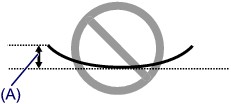
-
如下圖所示,向紙張捲曲的相反方向捲起紙張。

-
檢查紙張是否現已平整。
建議每次列印一張經平整的紙張。
-
 注釋
-
根據紙張類型不同,即使不向內捲曲,紙張也可能會出現污跡或無法正確送入。 列印前請按照以下說明向外捲曲紙張且高度小於3mm/0.1in(B)。 這可能會改善列印結果。
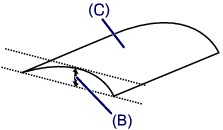
(C)列印面
建議每次送入一張向外捲曲過的紙張。
-
-
檢查4 設定印表機以防止紙張磨損。
調整防止紙張磨損的設定將加大列印頭和紙張之間的空間。 如果按照紙張正確設定媒體類型後仍然出現磨損,在電腦上設定印表機以防止紙張磨損。
這可能會減慢列印速度。
* 完成列印後,復原此設定。 否則,該設定會套用至後續列印作業。
-
對於Windows:
開啟印表機驅動程式設定視窗,選擇維護(Maintenance)標籤中的自訂設定(Custom Settings),選擇防止紙張磨損(Prevent paper abrasion)核取方塊,然後按一下確定(OK)。
要開啟印表機驅動程式設定視窗,請參見如何開啟印表機驅動程式設定視窗。
-
對於Mac OS:
在Canon IJ Printer Utility中,在快顯功能表中選擇自訂設定(Custom Settings),選擇防止紙張磨損(Prevent paper abrasion)核取方塊,然後按一下套用(Apply)。
要開啟Canon IJ Printer Utility,請參見開啟Canon IJ Printer Utility。
-
-
檢查5 如果強度設定為高,請降低強度設定,然後再次嘗試列印。
如果使用高強度設定列印一般紙張,紙張可能會因吸收過多墨水而捲曲,造成紙張磨損。
檢查印表機驅動程式中的強度設定。
-
檢查6 請勿在建議列印區域以外的區域列印。
如果在紙張建議列印區域以外的區域列印,墨水可能會弄髒紙張的下邊緣。
使用應用程式軟體調整文件大小。
-
檢查7 送紙滾軸是否髒污?
清潔送紙滾軸。
注釋-
清潔送紙滾軸會使其磨損,因此請僅在必要時清潔。
-
-
檢查8 印表機內部是否髒污?
雙面列印時,墨水可能會弄髒印表機內部,造成列印輸出出現污跡。
執行底板清潔以清潔印表機內部。
注釋-
為防止弄髒印表機內部,請務必設定正確的紙張大小。
-
-
檢查9 設定較長的墨水晾乾時間。
這可使列印面晾乾,以防紙張出現污跡和刮痕。
-
對於Windows:
-
確保印表機已開啟。
-
開啟印表機驅動程式設定視窗。
-
按一下維護(Maintenance)標籤和自訂設定(Custom Settings)。
-
拖動墨水晾乾等待時間(Ink Drying Wait Time)捲軸以設定等待時間,然後按一下確定(OK)。
-
檢查訊息,然後按一下確定(OK)。
-
-
對於Mac OS:
-
確保印表機已開啟。
-
開啟Canon IJ Printer Utility。
-
在快顯功能表中選擇自訂設定(Custom Settings)。
-
拖動墨水晾乾等待時間:(Ink Drying Wait Time:)捲軸以設定等待時間,然後按一下套用(Apply)。
-
檢查訊息,然後按一下好(OK)。
-
-

